


当 Windows 更新出现问题时,会在 Win11 上出现 0xc1900101 安装错误。因此,运行疑难解答或许会有所帮助。有关此问题的更多解决方法,请参阅链接的文章。
幸运的是,本课程将帮助你修复多个 Windows 平台上的驱动程序错误和很多类似问题,因此请务必继续阅读。
以下是升级到 Win11 时可能遇见的与驱动程序有关的错误:
0xC1900101 - 0x2000c
0xC1900101 - 0x20004
0xC1900101 0x20017
0xC1900101 - 0x40017
0xC1900101 - 0x30018
0xC1900101 0x3000D
0xC1900101 0x4000D
话虽这样,让大家跳入你可以推行并修复 Win11 和 10 中的驱动程序错误的解决方法列表。
怎么样修复 Win11/10 中的 0xC1900101 驱动程序错误?
右键单击开始图标并选择设施管理器。
致使 0xC1900101 Win11 错误的设施或许会出现一个黄色感叹号。
右键单击有问题的驱动程序并选择更新驱动程序以安装最新更新。
或者,单击卸载设施以完全删除它并重新启动你的 PC 以自动重新安装它。在此之后,应该解决 0xc1900101 SYSPREP_SPECIALIZE Win11 错误。
2.自动更新驱动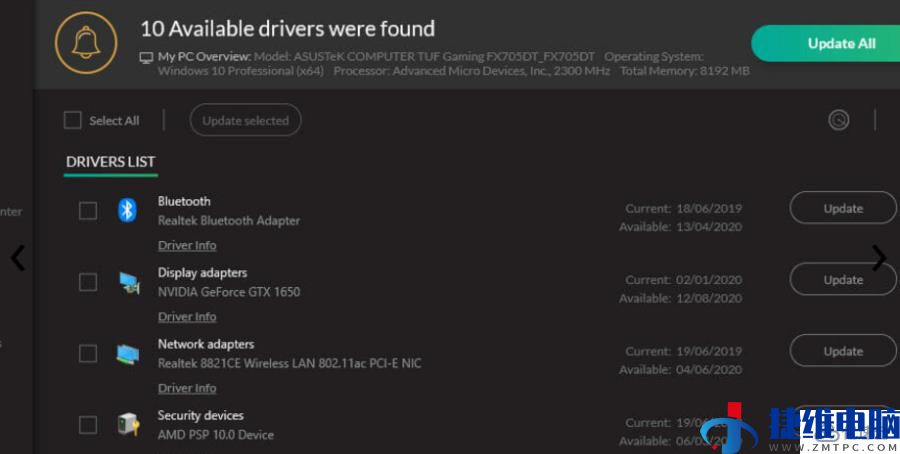
假如此办法不起用途,或者你没必要的计算机技能来在卸载驱动程序后手工更新/修复驱动程序,大家强烈建议你用DriverFix 自动实行此操作。
它比用上面列出的任何办法都容易得多,由于你仅需启动程序,你的驱动程序将与更新和修复一样好。
DriverFix 几乎是完全智能化的,因此它会自行下载和安装正确的驱动程序,你仅需重新启动 PC 即可应用更改。
除此之外,你应该了解用此软件将通过修复或更新旧驱动程序来改变你的 PC 功能,从而提升你的硬件性能。
获得 DriverFix
3.删除你的防病毒软件假如你收到 0xC1900101 驱动程序错误,则问题可能出在你的防病毒软件上。要解决此问题,建议完全卸载你的防病毒软件并尝试第三安装更新。
此问题可能由任何第三方防病毒工具引起,因此请务势必其卸载并第三尝试升级。
其次,你也可以选择不会影响 PC 功能的防病毒软件,因此无需停用或删除。
4.拔掉所有外设一些用户已经确认,在从计算机上拔下所有外围设施后,他们设法安装了最新版本的 Win11。
虽然这听起来像是一个小学三年级的解决方法,但你应该试试看看,由于它已被证明对某些用户有用。
5.删除额外的RAM或你的网卡0xC190010 驱动程序错误,特别是错误 0xC190010 0x20017,有时是由额外的 RAM 引起的。尝试移除一个 RAM 模块并第三尝试安装 Win11。
专家提示:某些 PC 问题非常难解决,特别是在存储库损毁或 Windows 文件丢失时。假如你在修复错误时遇见问题,则你的系统可能已部分损毁。大家建议安装 Restoro,这是一种可以扫描你的机器并确定问题所在的工具。
单击此处下载并开始修复。
也有用户报告删除他们的网卡也解决了这个问题。
6.运行SFC扫描单击放大镜图标并输入cmd。右键单击最上面的结果并选择Run as administrator。
键入以下命令并点击,然后等待扫描过程完成:Entersfc /scannow
有时,因为系统文件损毁,或许会出现 0xC1900101 驱动程序错误,但你可以通过运行 SFC 扫描轻松修复它们。
该过程完成后,问题应该得到解决,你应该可以实行升级。
假如你没办法以管理员身份访问命令提示符,请查询怎么样在 Win11 中更改管理员帐户。
7.检查你的可用升级空间要升级到 Win11,你至少需要 64GB 的存储空间。不满足此需要也可以讲解你遇见 0xC1900101 错误是什么原因。
有关怎么样释放硬盘空间的更多信息,请查询大家关于在 Win10/11 上释放硬盘空间的 5 种以上最好办法的帖子。
8.删除有问题的应用程序有时第三方应用程序或许会干扰升级过程并致使出现 Win11 0xC1900101 驱动程序错误。用户报告说,Acronis True Image和Trusteer Rapport等应用程序是导致这样的情况的重要原因。
假如你用这类应用程序或任何其他类似工具,请确保将它从你的 PC 中完全删除,然后尝试实行升级。
用户报告说他们的问题在删除有问题的软件后得到知道决,因此请务必试试看看。
假如你需要可以从 PC 中完全删除顽固应用程序的专家工具,一个好主意是遇见最有关的 Win11 卸载程序软件。
9. 在 BIOS 中禁用 LAN 卡正如大家已经提到的,因为连接的外围设施和设施,或许会发生 0xC1900101 驱动程序错误。此问题的最容易见到缘由是你的无线适配器,但有时此问题可能是由你的以太网适配器引起的。
要解决此问题,建议从 BIOS 禁用板载 LAN。为此,仅需访问 BIOS,找到onboard LAN选项,然后将它禁用。要查询怎么样访问 BIOS并禁用此功能,请务必查询你的主板手册。
禁用此功能后,请尝试第三实行升级。假如你设法安装升级,请务必重新启用此功能。
你没办法访问 BIOS,由于 Windows 跳过它?不需要担忧,大家为你提供了正确的解决方法。
10. 升级你的 BIOS解决此问题的另一种办法是升级 BIOS。依据用户的说法,假如你的 BIOS 过时,你可能没办法安装某个更新。一些用户报告说更新他们的 BIOS解决了这个问题,所以你可能也想通过点击锚定的链接来尝试。
请记住,BIOS 更新是一个潜在的危险过程,或许会损毁你的 PC。要知道怎么样正确更新 BIOS,大家建议你查询主板手册以获得详细说明。
0xC1900101 驱动程序错误可能非常紧急,它或许会阻止你安装某些更新,但你应该可以用大家的一种解决方法来修复它。
怎么样修复 Win10 中的 0xC1900101 驱动程序错误?下载适用于 Win10 的媒体创建工具以完成升级过程。
根据大家在第一步中链接的同一页面中有关怎么用该工具的分步课程进行操作。
